रविवार, 18 नवंबर 2018

Facbook VIP Account Kaise Banaye - Professional Look FB Id

Kya Aapne kahipar Facebook VIP account yaaniki professional look type Facebook account dekhaa hai, to aap bhi apne account ko ek professional look de sakte ho kuchh simple tips ki madad se to aaiye dekhte hai. ye facebook id me sirf ek type ka jo workprofile me options kuchh logone banaya he wo add ho jaata he codes type jisse yah aapko professional fb profile lagti hai.

Facebook VIP Account Kaise Banaye? Professional Look FB Account

Step 1: Pehle Aap Apni Profile Me Jaaye Jahape Aapko About Me Jana Hoga.

Step 2: Baadme Add A Workplace Me jaaye.
Step 3: Usme "VIP ACOOUNT" text karke search kare aur koi bhi select karle.

Add karte hi apka Account VIP account ki tarah show hoga yaaniki ek professional look dikhega jese niche photo me diya hua hai.
Facebook VIP account kaise banaye

To iss tarah aap apna Facebook VIP account banake ek achha profile look dikha sakte ho, aur apne friends ko impress kar sakte ho.

शनिवार, 10 नवंबर 2018

Apne Facebook Page Ka Name Change Kaise Kare

Apne Facebook Page Ka Name Change Kaise Kare
Dosto, bahot baar ham apna Facebook page ka name set kardete he agar wo name agar galat aa gaya ho to change karna jaruri ban jaata he yaa fir jese ki mere facebook page ka name change karna pada.

Mene apni blog ki tag line Jo pehle thi sabhi problems ke solutions to usko mene change kiya to muje Facebook page par bhi change karna pada jo koi ese tag line bhi change karta he to aapko Fb page me bhi name change karna padta he kyuki same name hoga to aapko log pehchan payenge.

Change Facebook Page Name

Me aapko yaha step by step screenshots ke saath guide kar rahahu agar aap ek Android mobile user ho to aap chrome browser ki madad se change kar paaoge kyuki chrome hoga to aap desktop version on kar paaoge taaki desktop tarah ki settings mobile me open ho sake.

Facebook Page Ka Name Change Kaise Kare?

Step 1: Sabse pehle Facebook.com pe jaake apna Facebook account login karle aur jis page ka name change karna chahte ho uss page ko open kare.

Step 2: Aage page open hone Ke baad aapko Iss tarah se dikhega jo niche image me diya he.

edit page name
  1. Page open hone Ke Baad side me aapko About me jaana hoga.
  2. Baadme aapko name ke saamne edit ka option dikhega jahape aapko click karna he.
Step 3: Jab aap edit me jaaoge to ek pop-up page open hoga jese niche image me diya hua he.

Change page name

  1. Current page name ke niche aapko New Page Name ka option dikhega jisme aap ab jo page ka new name daalna chahte he wo daalde.
  2. Finally continue pe click karde aur aage badhe.
Step 4:  Ab ek baar aap check karle ki aapne add kiya hua name sahihe ya nahihe agar sahi add nahi kiya to cancel karke firse add Karde aur now finally Request Change pe click karde.

Check Page Name

Aap ab thodi der wait Kare aur page ko refresh karte rahe thodi der me aapko notification Bhi mil jaayegi aur aapke page ka name bhi change ho jaayega.

Conclusion,


To Dosto, Iss tarah se easily aap Facebook page name change (edit) kar sakte ho jo kaafi kam log jaante honge lekin aapne sikh liya aapka knowlage badhega aur aap kisi dusre ki Bhi help kar paaoge.

I hope ki aapko ye mera article pasand aaya hoga, agar pasand aaya ho to dusre logo ke saath jarur share Kare taaki wo bhi apna Facebook page ka name change karna ho to kar paaye.

गुरुवार, 21 दिसंबर 2017

Facebook Page में Auto Reply Message Enable कैसे करे?

Facebook Page में Auto Reply Message Enable कैसे करे?
हेल्लो बेस्टर्स, facebook page में आपको मैसेज तो आते ही होंगे तो बहोत बार देखा भी होगा की आप तुरंत Auto Reply Message आया होगा उसमे कुछ भी लिखा हुआ हो सकता है, तो इसी चीज़ को auto reply बोलते है इससे फायदा ये होता है की आपका जो विजिटर है उसको कुछ जानकारी आपसे चाहिए तो वो इस auto reply की मदद से समज सकता है की कितने टाइम में उसको reply मिल जाएगा और किस तरह हम उसकी हेल्प कर पायेंगे इस बात से वो संतुस्ट भी रहेता है.

Facebook page auto reply message

तो हम भी यहापे जानेंगे की Auto Reply message को facebook पे चालु कैसे किया जा सकता है जिससे आपके supporters को आपसे कुछ राय मिल सके और वो संतुस्ट हो सके।

आपको अगर demo के लिए चेक करना है तो आप हमारे Faebook Page पे message करके try कर सकते हे जिससे आपको पूरा मतलब समज में आ जाएगा।


Facebook Page Par Auto Reply Message Shuru Kaise Kare?


बहोती easy हे आप सायद एक image में ही समज जाओगे अगर आपको समझ में न आये तो दोस्तों artical को पढ़ सकते हो।

Step 1: सबसे पहले तो आप Facebook account login करके अपने page पे जाए जिसमे आप Facebook auto reply message को enable करना चाहते हो।

Enable instantly message

  1. पेज को ओपन करने पर Right Side corner में आपको Settings option दिखेगा जिसमे क्लिक करे।

  2. अब आपको साइड में एक Messaging का option दिखेगा जिसमे क्लिक करे।

  3. आगे आपको "Send Instant Replies to anyone who messages your Page" के सामने Yes पे क्लीक करदे।

  4. और बादमे Change पे क्लिक करदे।


Step 2: यहापे आपको अब एक demo mobile भी दिखेगा और नीचे बॉक्स में आप अपनी और से कुछ भी लिख सकते हो जैसे मेने लिखा हुआ है वो आप नीचे image में देख सकते हो।

Add Message

Your Instant Replay की नीचे जो बॉक्स दिख रहाहै वहापे जो आप Auto Reply Message send करना चाहते हो वो लिखना है।

Add Personalization में आप जो व्यक्ति आपको message करने वाला है उसका First name या last name या फिर Site URL add कर सकते हो।

और उपर demo में देख सकते हो किश तरह का प्रॉसेस होगा और बादमे आप Save बटन पे क्लिक करदे।

Final Words

तो दोस्तों हमने देखा की किश तरीके से हम easily facebook page पे Instantly auto reply message को चालू कर सकते हो और लोगो को page के बारे में short राय भी दे सकते हो।

फ्रेंड्स, में उम्मीद करता हु आपको ये आर्टिकल पसंद आया होगा तो दोस्तों  Facebook और  Whatsapp जैसे  Social Media पे शेयर जरूर करे।

बुधवार, 1 जून 2016

Facebook Profile Picture Me Video Kaise Set Kare

Facebook Profile Picture Me Video Kaise Set Kare
Dosto Facebook Bahot Kuch Naya Naya karta aa rahahe Aaj firse mereko aur ek new feature dekhne ko Mila jisme aap Facebook profile picture me video add kar sakte ho. Jisse hum profile pic ki jagah video se kisi frds ko aur alag tarike se show kar sakte he.


How To Add Video In Facebook Profile Picture?


Step 1: Facebook Android App ko sabse pehle aap download karke ye play store se aapko easily mil jaayega yaad rakhe iske official app ko download Kare.

Step 2: ab aage apna account login Karde login Karne Ke baad apne Fb Ke side me side bar manu hoga jahase aap side bar manu ko open kar sakte ho.


Means Ke apni profile me jaaye Jese meri profile me aap dekh sakte ho vivek Darji likha hua.

Step 3: ab aapko simply ek EDIT Ka option dikhta hoga.


Edit Pe jaaoge to aapko es tarike se options show honge Jo niche screenshot me dekh sakte ho.

Step 4: Ab Aapko do tarike Ke options dikh rahehe ek he Take a New Profile Video jahase aap apna live video utarle upload kar sakte ho


Ab dusra option he Upload Video or Photo Iss option mese aap apne mobile me already Jo video he wo upload kar sakte ho aur photo Bhi upload kar sakte ho.

Note :- Aap Iss me Video 7 Second Ka hi upload kar sakte ho. Aur dusri baat rahi update ki to bahaot se logo me ye feature nahi aaya hoga kyuki ye feature dhire dhire sabhi ki profile me update hota he.

Friends To aap bhi apna Facebook profile picture ki jagah apna video set kar sakte ho. To Iss post ko share jarur karna taaki aur log Bhi is feature ko jaan sake aur is trick ka faayda utha sake.


गुरुवार, 3 मार्च 2016

Facebook Ka New Feature - Reaction[Emotion]

Facebook Ka New Feature - Reaction[Emotion]

Aaj ki ye jabardast news he.


Facebook me dislike waala button to nahi rakha but uski jagah Pe unhone nikaale reaction Ka New features Add kiya Hua He Jisse aap apne Dosto ko like ki jagah reaction de sakte ho. What Is Reaction New Feature? Reaction feture Ab hum like ki jagah Pe Daal paayenge Jeseki like ki jagah Wow, Sad, Angry, Love, Haha(Hasana) Iss tarah aap apna like ki jagah emotion Bata sakte ho. How To Use? Isme Kuch add Karne jesa he nahi agar aap ek mobile user ho to pehle Facebook Ka official app download karlijiye baadme Kuch niche diye screenshot Ka follow kare.


Aap upar diye screenshot me dekh sakte he ki Kaise dikh rahahe reaction ka feature. Step: 1 Pehle To Aap Apna Fb App Download Kare. Step: 2 Koi Bhi photo Pe ya anything post me jaaye aur jahape aapko like button dikhta he wahape like Ke button ko thodi der Hold karke rakhe yaaniki daab Ke rakhe. Baadme upar diye hue screenshot Ke hisaab se open hoga aur emotion ko add karde. PC me Bhi Iss do step Ka follow karke emotion share kar sakte he. To friends Ye He Facebook Ka New Feature Jo Abhi Naya Naya Launch hua he. To aap Bhi Kisiko Bhi apna emotion Fb likes ki jagah dikha sakte ho. To ye new feature ka istemaal jarur kare. To friends iss blog Pe subcibe aur share karna mat bhuliyega taaki Dusre log Bhi Kuch Naya sikh Paaye.

शनिवार, 13 फ़रवरी 2016

Make 5000+ FB Likes: Facebook Par Like Kaise Badhaye

Kyaa aapne dekha hai ki jiska friend Kam ho aur likes jyaada ho to aapko yahi dimaag me aaya hoga ki Facebook par like kaise badhaye to bilkul aap badha sakte ho.

Facebook par like kaise badhaye

Mene meri profile ke ek phote par 1.5k + likes badhaadi thi jo dekhke mere sab friends heraan ho gaye the aur puchhne lage the ye kaise kiye?

Facebook Pe like badhane Ka sabse best tarika he Jisse aap unlimited apne photos Pe like pa sakte ho to friends ab ham jaanenge ki Fb autolike Kaise kiya ja sakta Hai.

Facebook Par Like Badhane Ke Rules [Fb Autolike Rules]

  1. Apki Fb Id Ki Age 18+ Honi Chahiye.
  2. Aapki Upload Ki Hui Photo Ya Post Public Me Honi chahiye.
  3. Aapke Follower setting me bhi Public Rakha Hua Hona Chahiye.
  4. Agar Aap Android USer Ho To Aap uc browser se likes Nahi Kar sakte ho.
Ye 4 Main Inke rules he. Jisse follow karna jaruri he agar aap teeno mese ek rules me nahiho to aapki like nahi badh sakti. to aiye dosto jaante he - How to use Fb Autolike Site to Increase Likes?

Facebook Par Like Kaise Badhaye - FB Autoliker

Step 1 - Pehle Aap likes badhaane ke liye Fb Autolike karne ki site pe jaaye aap dusri koi site se Bhi kar sakte ho - Click Here

Step 2 - Baadme Niche screenshot me dekhe.
Click To Continue

Click Here Par Click Kare.

Step 3 - Baadme Linkshrink Ki Yaa any Koi Bhi Ads Aayegi Aur Usse Pehle Kuch Seconds Aati He Baadme Iss Tarah KI Window Show Hoti Jisko Seconds Ke Baad Continue Pe Click Karna Hoga.
Click On Continue

Step 4 - Ads ko skip karne ke baad main page open hoga jisme URL copy karna hoga URL kis type ka hoga wo aapko diye diye hue image me dekh sakte ho.


copy url

Step 5 - Yahase iska main step shuru ho rahahe iske URL ko paste karde jahape example ki tarah box hoga wahape Paste karke Submit button pe click karde.


Past And Submit

Step 6 - Ab Kuch firse ads aayegi jo upar waali Step-3 Me jese bataya wese usko Skip karde baadme aapko Niche diye Gaye Screenshot ke hisaab Se Auto Liker pe Click Kare bAdme Bhi Sayad Ads Aa sakti He Jiska Step-3 me already diya hua hi he.


click on auto liker

Step 7 - Ye Aapka Main Step Rahega Jahape Autoliker ki main website open ho chuki hogi ab


Vivek Dabhi

Upar Diye Gaye Screenshots Se Pata Chalta Hi Hoga Aapko Select Karna He Ki Aapko Kitni like chahiye 30, 50, 100, 150, 210 etc.

Select Karke Submit Kardena Submit Karte Hi Firse Second Wala Ads Aayega Jo Short Link Se Hoga Wo Bhi Step-3 Ke Hisaab Se USko Continue Karde Continue Karte Hi Aapki Select Ki Hui Likes Aapko Mil Jaayegi.

Note: Fb Autolike / Facebook Par Like karne se apne account mese dusro ko automatically likes ho jaati he to ho sake to ye education ke purpose pe iskaa istmaal kare aur koi problem aa sakti he iski jimmedaari hamari nahihe.

Final Words :

To dosto, hamne dekhaa ki facebook par like kaise badhaye, iss tarike se ham apne facebook photo, post pe Fb Autolike yaaniki like ko increase kar sakte he wo bhi easily ho sake to mere hissaab se iska use naa kare education purpose pe hi kare baadme apne facebook account ka password change karde.

शनिवार, 26 दिसंबर 2015

Facebook Like Box Page Ko Blogger Blog Me Add Kaise Kare

Hello Besters, ham Facebook Page create karne ke baad blog pe Facebook Like Box Page ko add karke aap easily aapke blog ke jo main visitors he unko promote kar sakte hai aur visitors ke dwara jud sakte hai.

Facebook Like Box Page


Blogger Blog Me Facebook Like Box Page Ko Add Kaise Kare?


Step 1: Kuch steps he jo aapko follow karne honge but sab step Easy hi he.
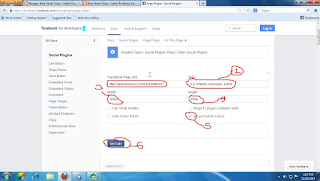
Yaha Pe Click karne se ek Page Open Hoga  jo niche diye gaye screen shot me diya gaya he.
Best Hindi Tricks Ki Image
Upar mene No. ke saath diya gaya he isme
No.1---> Apne Fb Page Ki Link Past kare Jese Image Me ki he.
No.2---> Isme Timeline rakha hua hoga but ise clear karke Blank hi rehne de.
No.3---> Width me 300px type kare.
No.4---> Height Me 250px Type kare.
No.5---> Jitne me ticks he usme untick karde sirf "Show Friends Faces" Pe tick kare.
No.6---> Baadme Apko pure aapke page batayenge ki is tarah dikhega Aur Aap Get Code Pe Click karde mere image me net slow hone ki wajah se page ka image nahi bata rahahe.

Step 2: Ab Ek Code Waala pop-up page open hoga jo niche diya hua he.
Best Hindi Tricks Ki Image

Ab 2 box me code honge lekin upar diye gaye screen Shots ki tarah No.2 ka code copy kare.
aur Ab Apna blog blogger.com me jaake open kare open karne ke baadme kya karna he wo screenshot me dekhe.
Best hindi tricks ki image

Step 3: Blogger account open karke Layout pe click kare.


Best Hindi Tricks image

Baadme Add Gedget pe click kare click karte hi ek new page open hoga Ume aapko HTML/Script pe click karna hoga baadme niche wala page open hoga.
Best hindi tricks ki image

Step 4: Title me aap jobhi title daalna chahte he wo aap  Apni aur se daal sakte ho lekin achha wahi rahega jo mene daala he kyoki humto Facebook like box hi to add kar rahehe isliye esa hi title chune.
Aur Baadme Copy kiye gaye code Ko Diye gaye box me past karde aur Save karde.
baadme kuch der baad Fb page dikhne lag jaayega but thoda bahot uske liye time lagega.

Final Words


To dosto iss tarike se ham apne blogger blog pe Facebook like box ko add kar sakte hai aur easily promote kar sakte he aur aap apne visitors ko saath me rakh sakte hai aur facebook likes bhi badha sakte hai.

I hope aapko ye post pasand aayi hogi, pasand aayi ho to Whatsapp aur Facebook jese social media pe share jarur kare.